
 異常を知らせる「閾値(しきい値)」は、どのように設定し、どのようにエクセルで管理すればよいですか?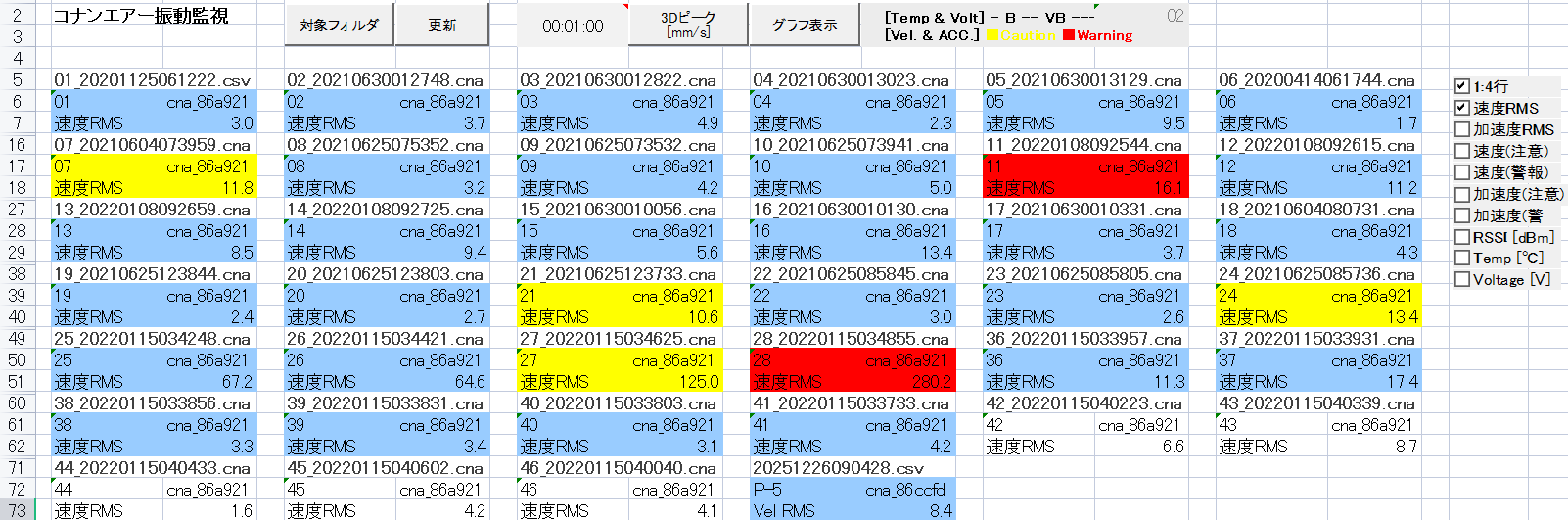

【結論】最初は指標がわからないため、自社設備の正常時を基準に200%で注意(黄色)、400%~500%で警告(赤色)と設定し、エクセル等で一覧管理するのが最も実践的です。その後、継続的な振動計測に基づいて閾値を修正していくことが、設備管理の重要なノウハウになります。コナンエアーが提供する無料の「簡易診断用マクロ」を使用すれば、各測定点の最新の速度RMS(振動エネルギー)と設定した閾値を自動で比較し、正常・注意・警告を色分け表示できるため、異常の早期発見・危険の事前察知が確実に行えます。
「収集したCSVデータをどう活用すればいいか分からない」「異常を判断する基準(閾値)をどう決めるべきか悩んでいる」
そんな現場の課題を解決するため、コナンエアーでは日々の傾向管理から精密な周波数分析まで行える無料ツールをご用意しています。具体的なデータの見方とエクセルワークシートの運用方法を解説します。
多数の測定点から収集した最新の振動データを一覧表示し、設備の健康状態を一目で把握するためのExcelマクロです。
各測定点の最新データを対象にして、ユーザーが設定した「閾値」によって青色(正常)、黄色(注意)、赤色(警告)と画面上で自動的に色分け表示されます。
最新のバージョンアップにより、自動生成される「CSVファイル」だけでなく、コナンエアー専用形式の「.cnaファイル」でも直接読み込めるようになりました。
これにより、マニュアルモードで測定・ダウンロードしたデータファイル(.cna)を対象とする場合でも、付属アプリでわざわざCSVに変換する手間が省け、即座に一覧表示と判定が可能になります(自動モードの場合は、従来通り自動生成されたCSVデータを読み込みます)。
異常を判断するための閾値は、ISOによる絶対値指標もありますが、現場の機器にうまく適用できない事も多いため、あくまで「自社設備の正常時のトレンドデータ」を基準(ベースライン)に設定するのが基本です。
管理を簡単にするため、基本的には「速度RMS(3D合成値)」を指標とし、以下の計算式で算出します。
特定の測定方向に良否の差が大きく出る場合もあるため、設備の特性に応じた注意は必要です。
ダウンロードしたマクロ付きエクセルを開き、測定点と算出した閾値を記載します。その後、最新のデータを取り込むことで自動判定が行われます(閾値を設定していない測定点はクリア色のままとなります)。
エクセルファイル上で多数の測定点が一括管理され、各機器の状態が視覚的に色分けされるため、専門知識がなくても朝一番に赤や黄色の箇所だけチェックするといった、現場の「危険」を事前に察知する運用が容易になります。
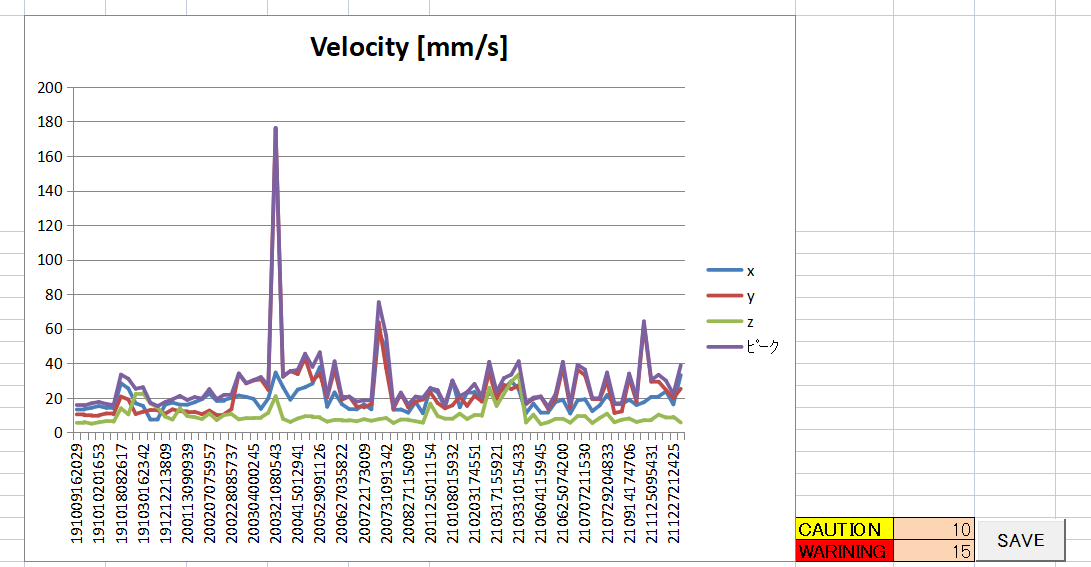
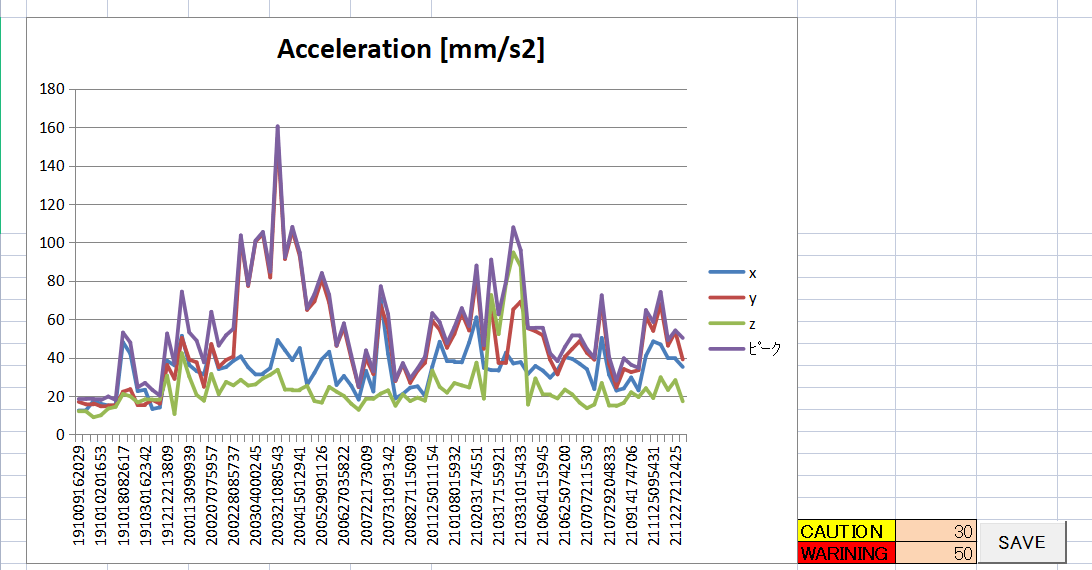
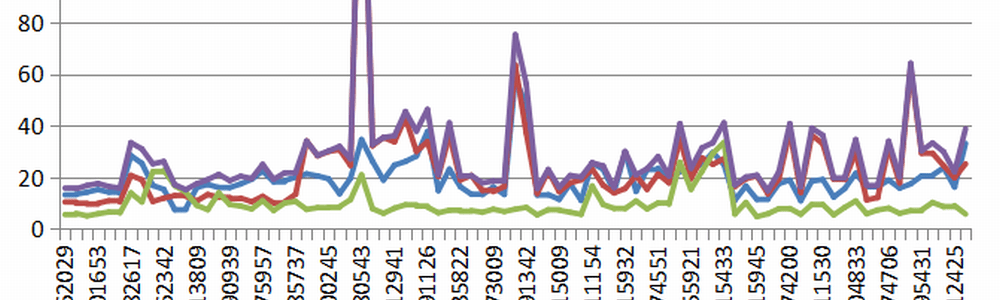
特定の測定点における過去からの複数データ(CSV)を読み込み、トレンドグラフを自動作成するExcelマクロです。
主にレポート作成が目的であり、各測定方向(X・Y・Z)の違いやRMS、ピーク値の違いなどを見たいときに便利です。
単発の数値だけでなく、折れ線グラフが上下に推移していく視覚情報は、故障の予兆を捉えるのに非常に有効です。右下の設定欄から「CAUTION(注意)」と「WARNING(警告)」の閾値を入力し保存することもできます。
※本機能については、現在ブラウザで使える専用アプリケーションへの置き換えを進めています。
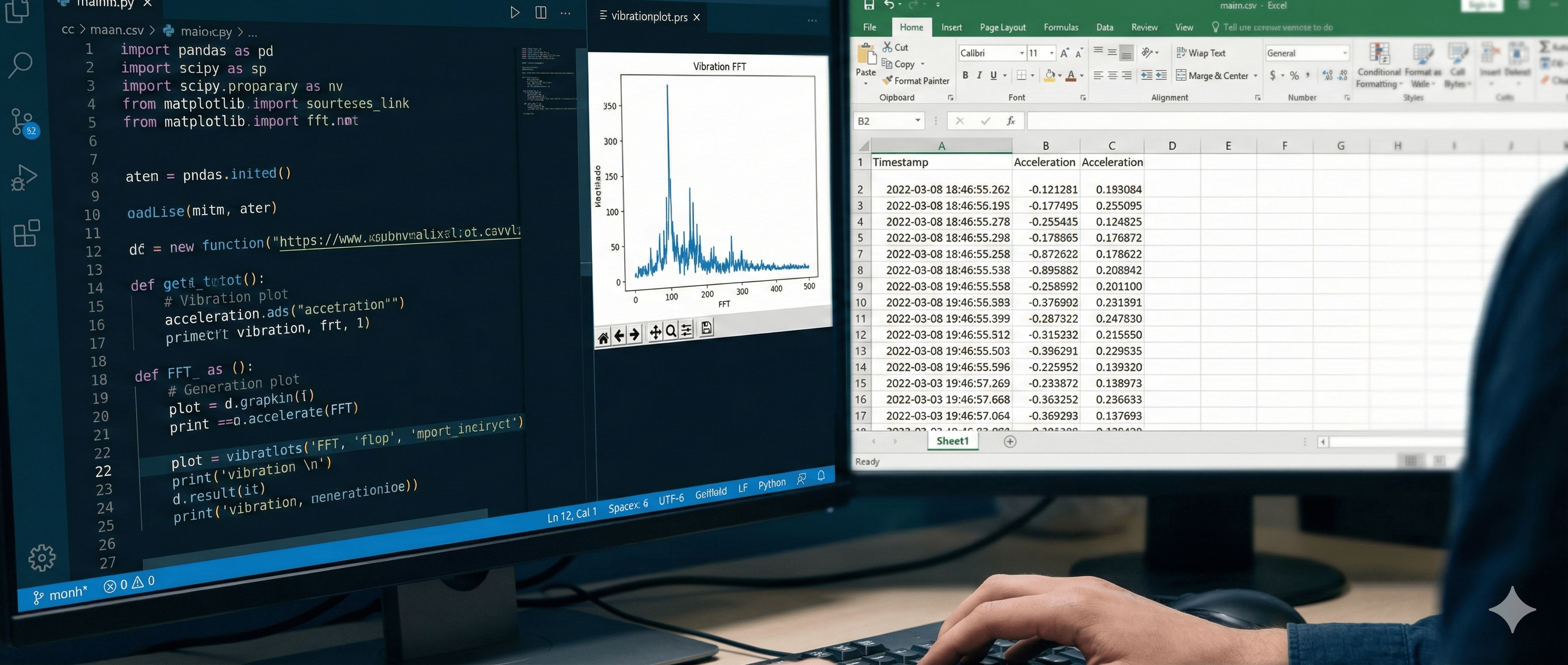
特定の1件の測定データについて、FFT(高速フーリエ変換)による周波数分析や生波形グラフ表示を行うブラウザ専用アプリケーションです。ソフトのインストールは不要で、解凍したHTMLファイルを開くだけで使用できます。
アプリには検証用のサンプルデータが同梱されています。「正常(NORM)」と「異常(oNG)」の波形データを読み込ませて、異常時にどのように周波数のピークが現れるかを実際にご体験ください。
以下のリンクより、各種ツールをZIP形式でダウンロードいただけます。
免責事項・サポートについて
ご提供するExcelマクロ等はサンプル提供となります。パソコン環境やWindows、Excelのバージョン等によって正しく動作しない場合もありますが、ユーザの環境によるエクセルの技術サポートは行っておりませんので、ご了承の上ご活用ください。なお、本ツールを用いたデータの見方や「閾値」の設定、運用方法に関するご相談につきましては、可能な範囲でアドバイスさせていただきますのでお気軽にお問い合わせください。
| 会社名 | 中山水熱工業株式会社 NSXe Co.Ltd |
|---|---|
| 所在地 | 〒513-0835 三重県鈴鹿市平野町7686-10 |
| TEL | 059-375-0330 |
| FAX | 059-379-4704 |
| 営業時間 | 8:00~17:00 |
| 定休日 | 事務所:土曜午後・日曜・祝日 工場:火曜日・水曜日 |
| URL | https://conanair.com/japan/ |
| 会社名 | 中山水熱工業 株式会社 NSXe Co.Ltd |
|---|---|
| 所在地 | 〒513-0835
三重県鈴鹿市 平野町 7686-10 |
| TEL | 059-375-0330 |
| FAX | 059-379-4704 |
| 営業時間 | 8:00~17:00 |
| 定休日 | 事務所: 土曜午後・日曜・祝日 工場: 火曜日・水曜日 |
| URL | https://conanair.com/japan/ |