





コナンエアーの実際のアプリ画面を見ながら、設定方法や測定の手順を解説します。動画で全体の流れを確認し、現場ではPDFのクイックガイド(手順書)を見ながら操作するとスムーズです。
当ページでご紹介する、全ての動画(マニュアルモードと自動モード)と、動画の内容をまとめた設定手順書(PDF)を一括してダウンロードして頂けます。
コナンエアーには、お客様の運用スタイルや現場の環境に合わせて「マニュアルモード」と「自動モード」の2つの動作モードが搭載されています。これら2つのモードは、同じネットワーク環境内で混在させて運用することも可能です。初期設定や操作方法の動画をご覧になる前に、まずはご自身の運用がどちらのモードに該当するかをご確認ください。
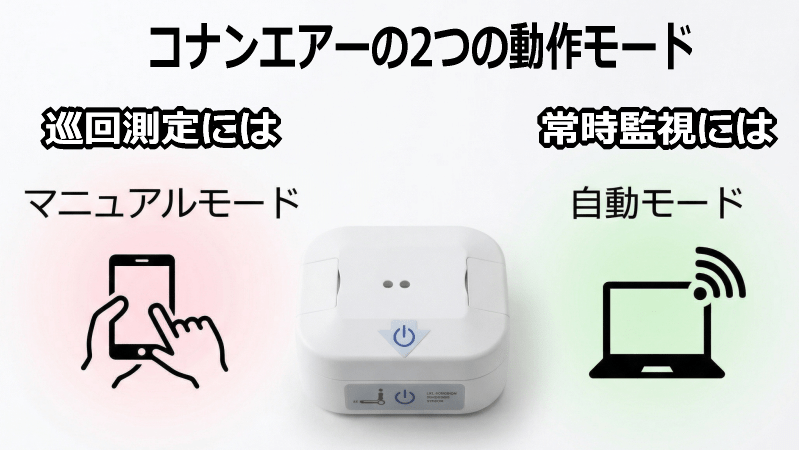
作業者がコナンエアー本体とスマートフォン(またはタブレット、PC)を持ち運び、現場の設備を巡回しながらスポットで測定を行うモードです。
対象となる各設備にコナンエアーを常時設置し、あらかじめ設定した一定間隔で自動的に測定・データ送信を行うモードです。
現場で聴診棒のようにその場の振動を測る「マニュアルモード」の基本操作です。コナンエアーの実際のアプリ画面を見ながら、設定方法や測定の手順を解説します。
0:04:マニュアルモード手順一覧
0:09:コナンエアー本体の電源投入
0:17:PCもしくはタブレットでWi-Fiアクセスポイントに接続
0:43:Webブラウザでコナンエアー操作画面に接続
0:55:測定画面で測定ポイントを選択し、測定開始
1:28:10秒間の測定後、測定結果を確認
1:35:グラフの表示、表示範囲の変更など
※クリックするとPDFファイルが開きます
24時間365日の自動監視を行うための設定手順です。全4ステップの動画で詳しく解説しています。Wi-Fi振動センサー「コナンエアー」の自動モードで振動を計測する方法を説明する動画です。
8つの手順のうち本動画では以下①と②の手順をご説明します。
① データ収集用PC、コナンエアー、Wi-Fiアクセスポイントを準備する
② PCに基地局アプリをインストールする
0:01:自動モード手順一覧
0:11:PC、コナンエアー、Wi-Fiアクセスポイントの準備
0:35:基地局アプリのダウンロード
1:17:基地局アプリのインストール
※クリックするとPDFファイルが開きます
8つの手順のうち本動画では「③設定ファイルを編集する」の手順をご説明します。
0:01:自動モード手順一覧
0:09:設定ファイルの準備
0:53:tag.confの編集
1:42:schedule.confの編集
2:31:app_root.confの編集
8つの手順のうち本動画では以下④と⑤の手順をご説明します。
④コナンエアー本体の電源を入れ、PCからWebブラウザでコナンエアー操作画面に接続する
⑤マニュアルモードから自動モードに切り替える
0:01:自動モード手順一覧
0:10:コナンエアー本体の電源を投入する
0:20:PCからWebブラウザでコナンエアー操作画面に接続する(※1)
1:04:マニュアルモードから自動モードに切り替える(※2)
※1: コナンエアーの電源を入れてもWi-Fiに「cna_*******」が表示されない場合、すでに自動モードの可能性があります。その場合、以下の別動画「自動モードをマニュアルモードに切り替える方法」をご視聴ください。 コナンエアーの自動モードをマニュアルモードに切り替える方法
※2: 出荷時の状態では最初に192.168.5.1/modeにアクセスすると手順⑥認証鍵のをダウンロードするように指示が出ます。
8つの手順のうち本動画では以下⑥、⑦と⑧の手順をご説明します。
⑥ 認証鍵を作成してPCにダウンロードしてPCの所定のフォルダに移動する
⑦ コナンエアーをWi-Fiアクセスポイントに接続する
⑧ PCで基地局アプリを起動する
0:01:自動モード手順一覧
0:09:認証鍵ファイルをダウンロードし所定のフォルダに保管する
0:43:コナンエアーをWi-Fiアクセスポイントに接続する
1:36:PCをWi-Fiアクセスポイントに接続する
1:50:基地局アプリを起動する
2:13:測定データ保管場所の確認
自動モードのコナンエアーは、問題のありなしにかかわらずリセット後以下の様な LED 点灯・点滅パターンを示します。
問題が無ければこれで終わりです。次回スケジュールまで待機します。この場合、
です。一方 WiFi-AP と接続できない場合、
で、(4) の後 (2) から繰り返します。
また WiFi-AP と接続できているが基地局アプリと通信できない場合、
で、同様に (4) の後 (2) から繰り返します。
WiFi-AP と接続できているかどうか、上記 [不定※1] と [不定※2] の時間から切り分けられるはずです。実際の LED 点灯・点滅状況は以下に掲載の動画をご参照願います。
正常
接続不可: Wi-Fi-AP と接続できない
接続不可: WiFi-AP とは接続しているが基地局と通信できない
測定中は緑赤 LED が同時点滅していますが、緑 LED の点灯時間が短いため動画では赤のみ点滅している様に見える箇所があります。上記の3つの動画は下記よりダウンロードしてください。 コナンエアーのLED点灯・点滅状況動画(ZIPファイル)
システムを現場に定着させるためには、操作がシンプルであることが不可欠です。本ページに掲載している動画やPDFマニュアルを通して、「いかに簡単に振動計測を始められるか」をぜひ実感してください。設定手順の全体像をあらかじめ把握しておくことで、導入後のスムーズな運用が可能となり、予知保全システムのスモールスタートを力強く後押しします。
以上でコナンエアー自動モードの設定がすべて完了しました。詳しい製品仕様書やカタログが必要な方は、以下のページ(前ページ)をご覧ください。 資料ダウンロード
| 会社名 | 中山水熱工業株式会社 NSXe Co.Ltd |
|---|---|
| 所在地 | 〒513-0835 三重県鈴鹿市平野町7686-10 |
| TEL | 059-375-0330 |
| FAX | 059-379-4704 |
| 営業時間 | 8:00~17:00 |
| 定休日 | 事務所:土曜午後・日曜・祝日 工場:火曜日・水曜日 |
| URL | https://conanair.com/japan/ |
| 会社名 | 中山水熱工業 株式会社 NSXe Co.Ltd |
|---|---|
| 所在地 | 〒513-0835
三重県鈴鹿市 平野町 7686-10 |
| TEL | 059-375-0330 |
| FAX | 059-379-4704 |
| 営業時間 | 8:00~17:00 |
| 定休日 | 事務所: 土曜午後・日曜・祝日 工場: 火曜日・水曜日 |
| URL | https://conanair.com/japan/ |